Guía de uso — Configuración Wi-Fi
Esta guía explica cómo configurar la red Wi-Fi de un equipo Genial desde setup.genial.io, usando el modo simple (asistente paso a paso) o el modo experto (para técnicos). El modo hotspot (SoftAP) de los equipos Photon es un flujo aparte y no se cubre aquí.
1. Antes de empezar
- Usa Chrome o Edge en un computador. Son los únicos navegadores con USB y Bluetooth web.
- En iPhone o iPad el navegador no permite USB ni Bluetooth: esos equipos se configuran desde el hotspot (SoftAP) del propio dispositivo, no desde esta página.
- Ten a la mano el nombre y la contraseña de la red Wi-Fi a la que se conectará el equipo.
- Pon el equipo en modo de configuración (el firmware abre por sí mismo la ventana Bluetooth o el hotspot cuando no encuentra red por un tiempo).
2. Ingresar la clave de acceso
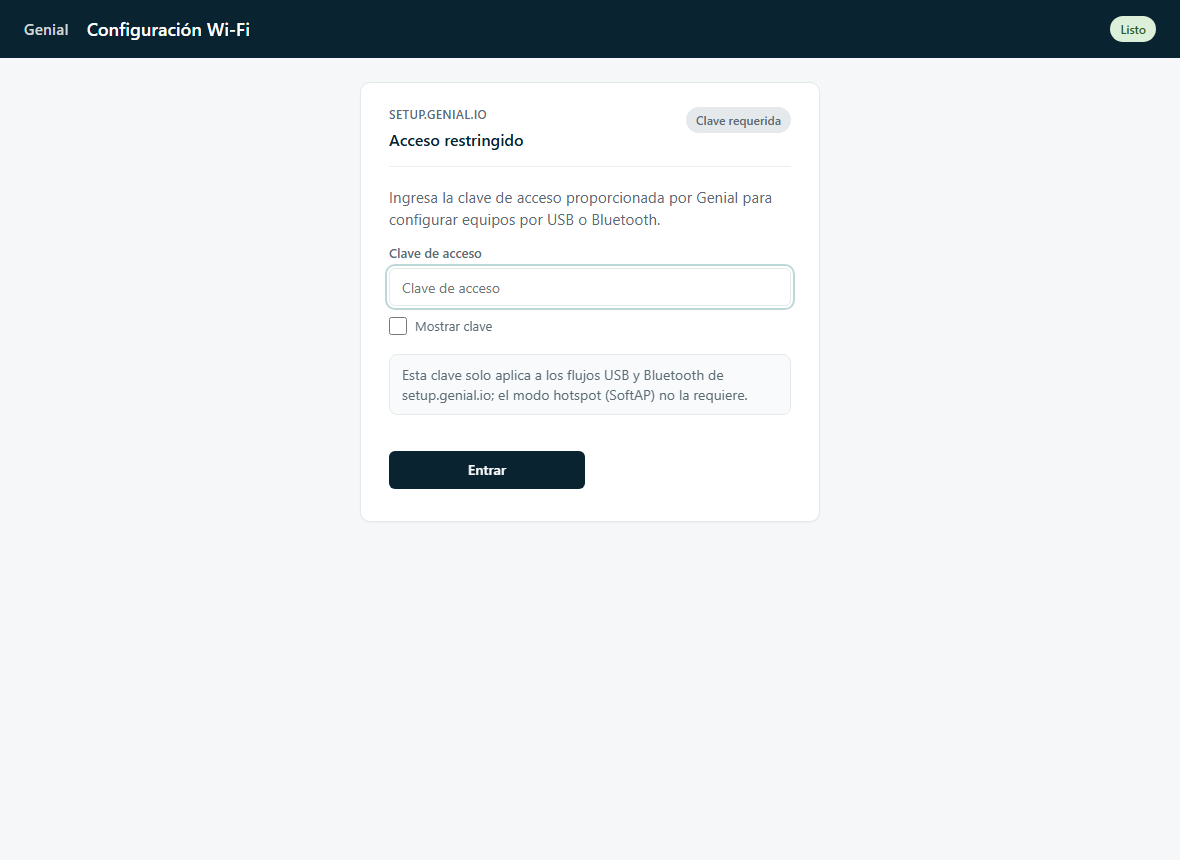
Si Genial habilitó el acceso restringido, la página pedirá una clave de acceso antes de mostrar las funciones USB y Bluetooth. Ingrésala y pulsa Entrar. Esta clave solo aplica a setup.genial.io; el hotspot (SoftAP) no la requiere.
3. Modo simple: configurar en 4 pasos
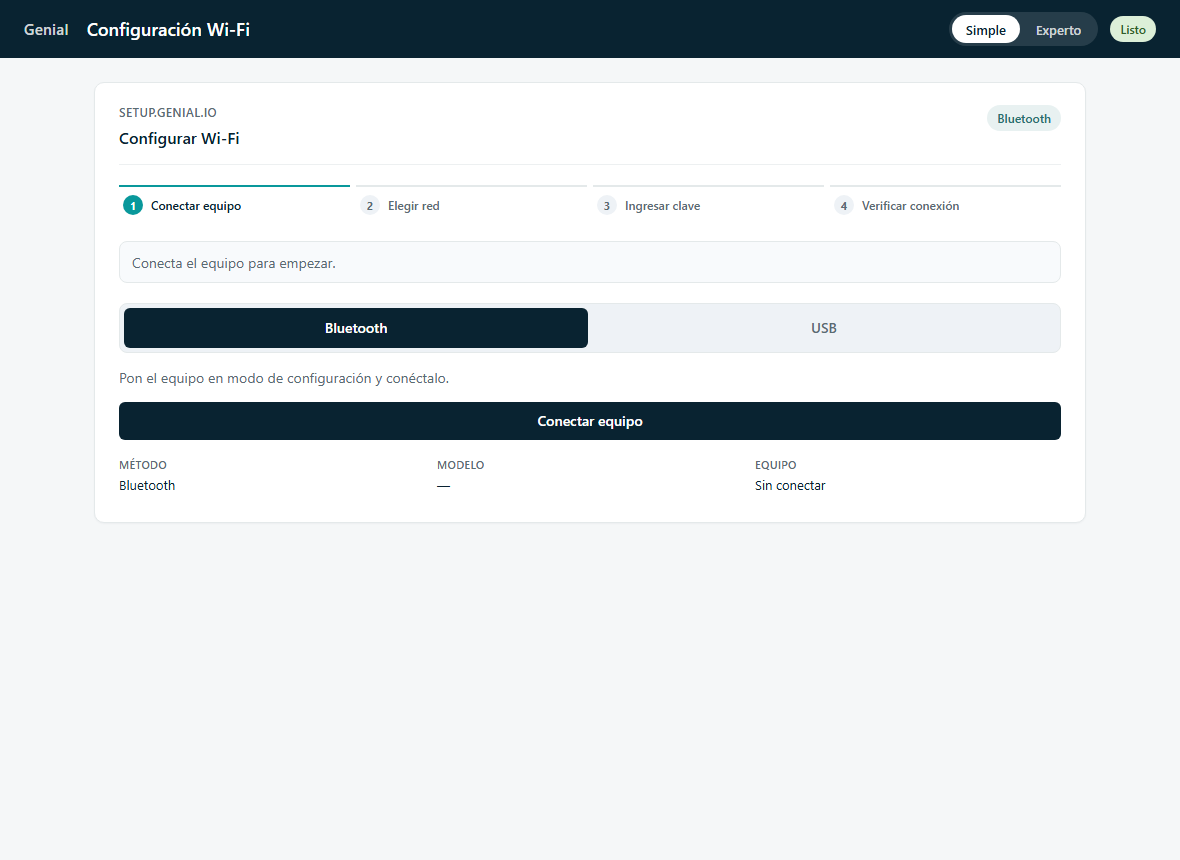
El modo simple (seleccionado por defecto en la esquina superior derecha) guía la configuración de principio a fin.
1Conectar equipo
Elige Bluetooth o USB y pulsa Conectar equipo. El navegador mostrará una lista de dispositivos: selecciona el equipo Genial. Al conectar verás su modelo, identificador y, por USB, la versión de firmware.
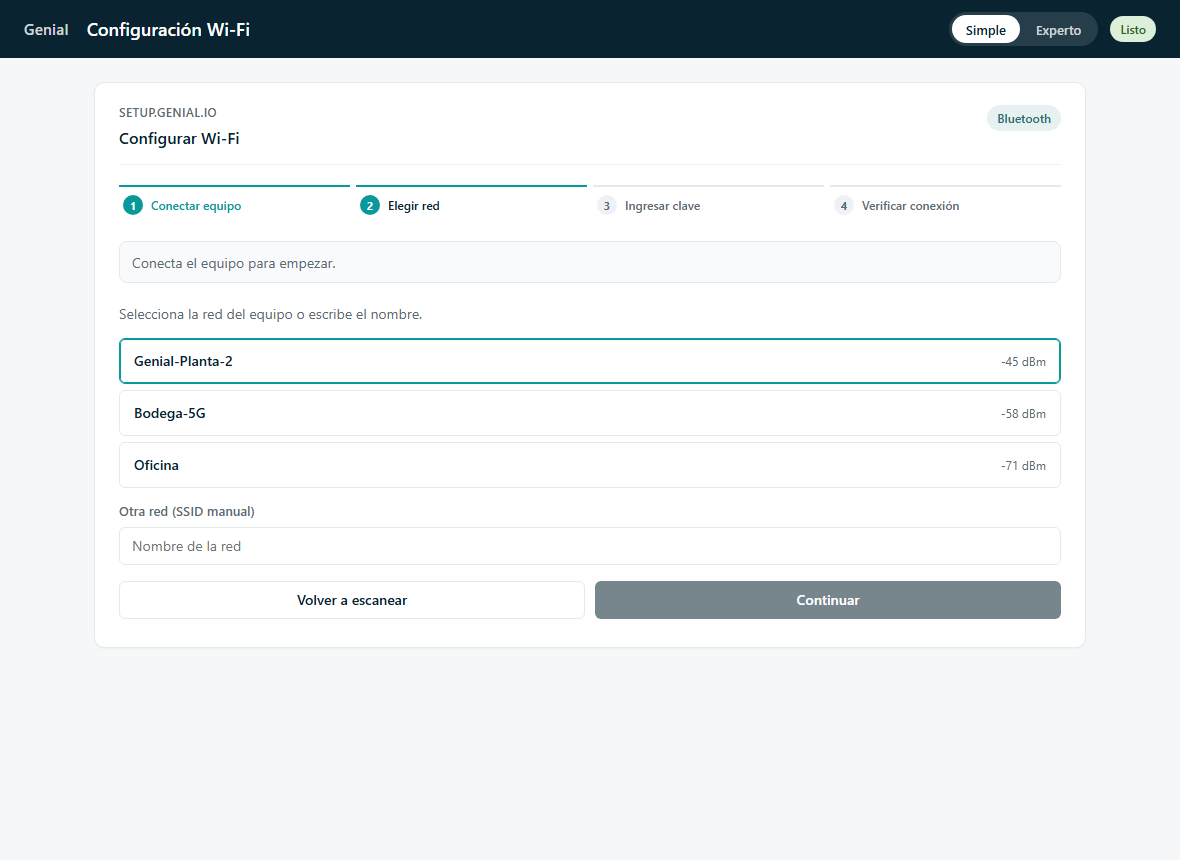
2Elegir red
El equipo escanea las redes cercanas. Toca la red deseada o, si no aparece, escríbela en Otra red (SSID manual). Luego pulsa Continuar.
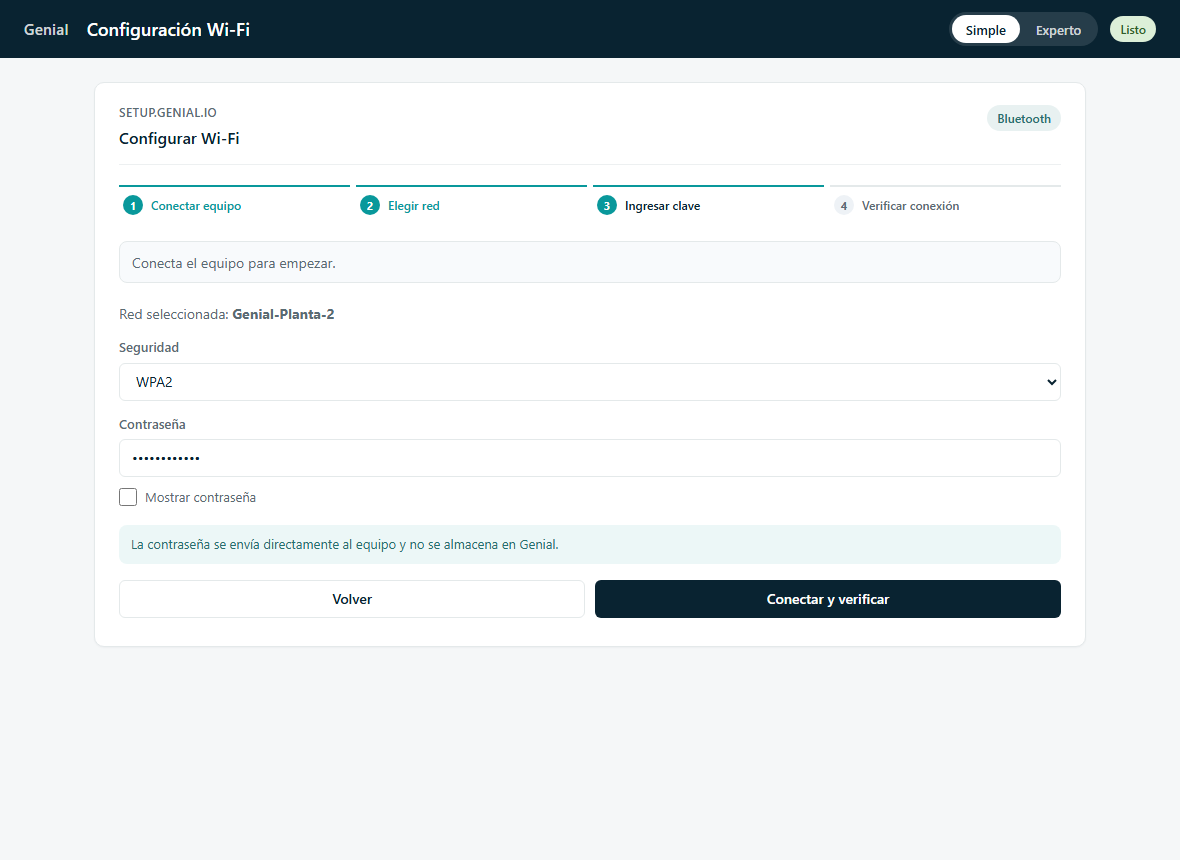
3Ingresar clave
Escribe la contraseña de la red Wi-Fi. Puedes marcar Mostrar contraseña para revisarla. La contraseña viaja directamente al equipo y no se guarda en Genial. Pulsa Conectar y verificar.
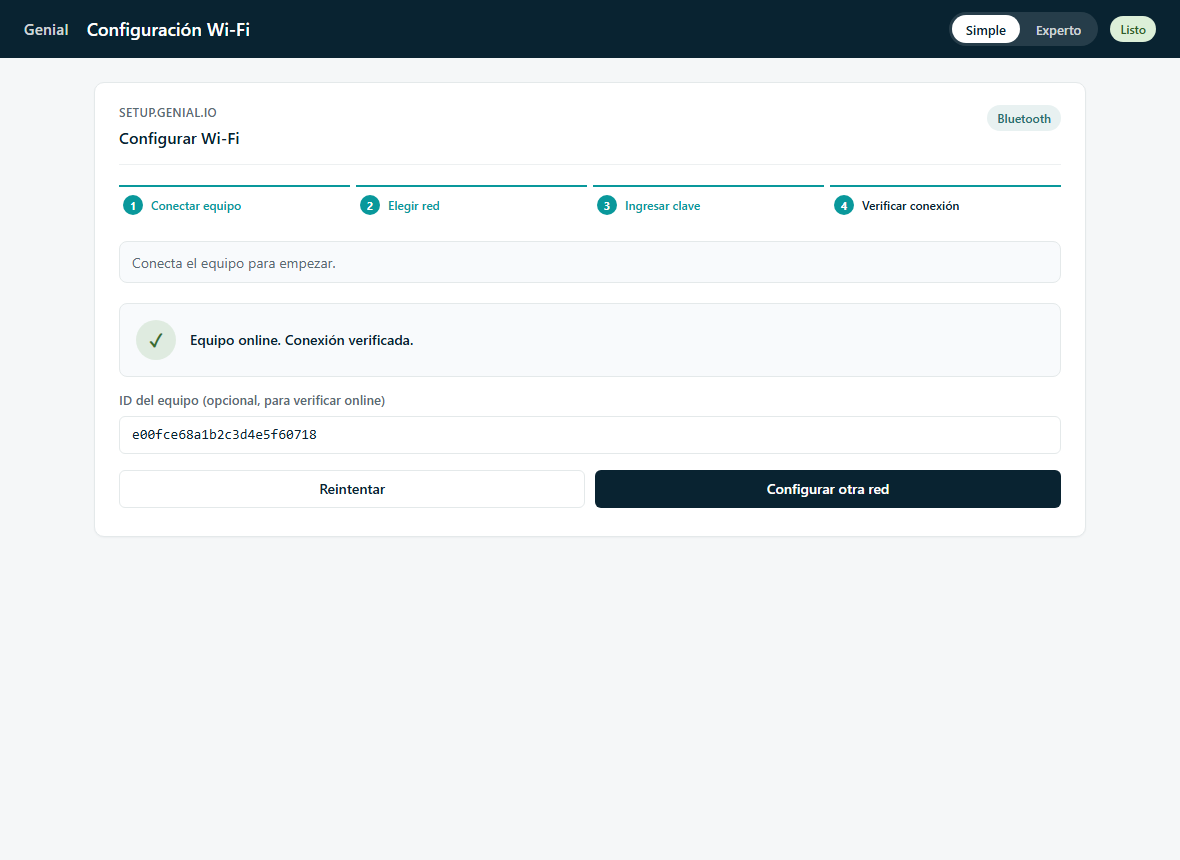
4Verificar conexión
El asistente envía las credenciales y muestra el resultado. Por USB confirma además que el equipo quedó asociado a la red (no solo que guardó los datos). Si conoces el ID del equipo, ingrésalo para confirmar que quedó en línea. Con Configurar otra red puedes repetir el proceso.
4. Modo experto y gestión de credenciales
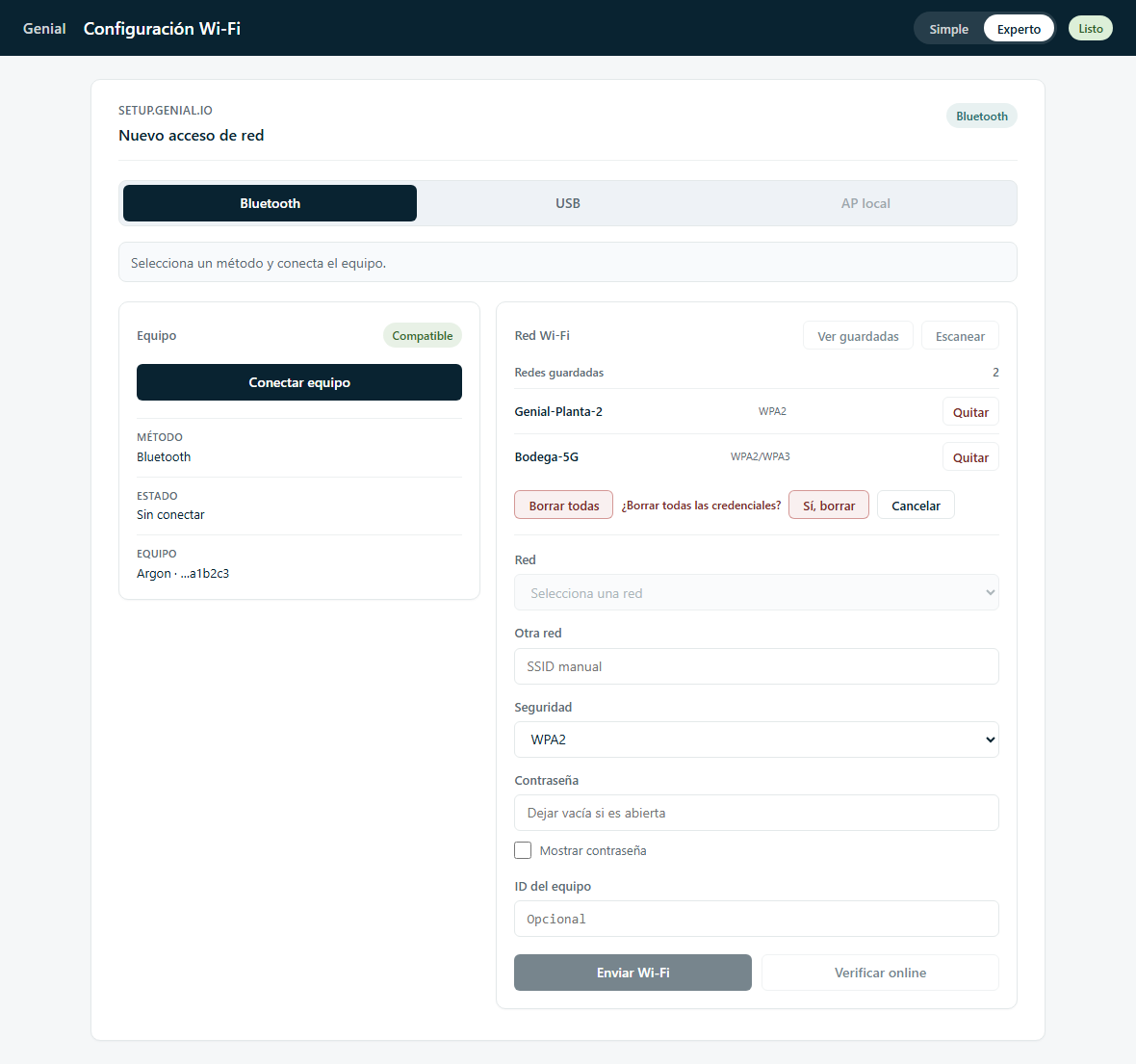
El modo Experto (conmutador superior derecho) muestra todos los controles en una sola pantalla, pensado para técnicos.
Redes guardadas (solo USB)
Con el equipo conectado por USB, pulsa Ver guardadas para listar sus redes. Puedes Quitar una red o Borrar todas las credenciales (esta última pide confirmación). Por Bluetooth el equipo no permite borrar credenciales; para eso conéctalo por USB.
5. Cuando algo falla
- El navegador no muestra el equipo: confirma que está en modo de configuración y usa Chrome o Edge de escritorio.
- En iPhone/iPad: USB y Bluetooth no están disponibles; configura el equipo desde su hotspot (SoftAP).
- El equipo no aparece por Bluetooth: puede que aún no haya abierto la ventana de configuración. Reinícialo y espera.
- Error al enviar: el asistente muestra un mensaje claro y un botón para reintentar. Verifica el nombre y la contraseña de la red.
- Abrir la caja / usar USB: es un último recurso a cargo de un técnico Genial, no del cliente.
6. Administrar claves de clientes (administradores)
Las claves de acceso del punto 2 se administran desde la suite, con SSO, en fleet.genial.io/provisioner/admin. Desde ahí puedes generar una clave para un cliente, enviarla por correo, y revocar o reactivar claves. Cada fila abre un panel de detalle. La clave se muestra una sola vez al generarla; en el servidor solo se guarda su huella (hash).
Alternativa de operación (servidor, sin GUI): la misma gestión existe por
línea de comandos con python -m app.keys generate|list|revoke|activate.